环境配置及相关软件
工欲善其事,必先利其器
在开始所有步骤前,我们先要做好准备工作。这样可以提前避免在后续的步骤中的坑和学习障碍,提高效率。
当然这些只是建议配置,如果遇到问题实在难以解决,也不必花费过多的时间。
文献管理软件——Zotero或EndNote
显然,我们从网站上下载文章,然后手动管理、分类,再用阅读软件打开查看。这一过程有些繁琐,文献管理软件可以帮助我们管理、阅读、做批注,以及最后的文献引用。
关于使用这些软件的理由,这里直接参考zotero的官网上的描述:
Collect with a click.
Zotero automatically senses research as you browse the web. Need an article from JSTOR or a preprint from arXiv.org? A news story from the New York Times or a book from a library? Zotero has you covered, everywhere.
Organize your way.
Zotero helps you organize your research any way you want. You can sort items into collections and tag them with keywords. Or create saved searches that automatically fill with relevant materials as you work.
Cite in style.
Zotero instantly creates references and bibliographies for any text editor, and directly inside Word, LibreOffice, and Google Docs. With support for over 9,000 citation styles, you can format your work to match any style guide or publication.
Stay in sync.
Zotero can optionally synchronize your data across devices, keeping your files, notes, and bibliographic records seamlessly up to date. If you decide to sync, you can also always access your research from any web browser.
Collaborate freely.
Zotero lets you co-write a paper with a colleague, distribute course materials to students, or build a collaborative bibliography. You can share a Zotero library with as many people you like, at no cost.
Rest easy.
Zotero is open source and developed by an independent, nonprofit organization that has no financial interest in your private information. With Zotero, you always stay in control of your own data.
Zotero为免费软件
EndNote需要付费
下面都将以Zotero为例
安装
官网下个安装包
使用
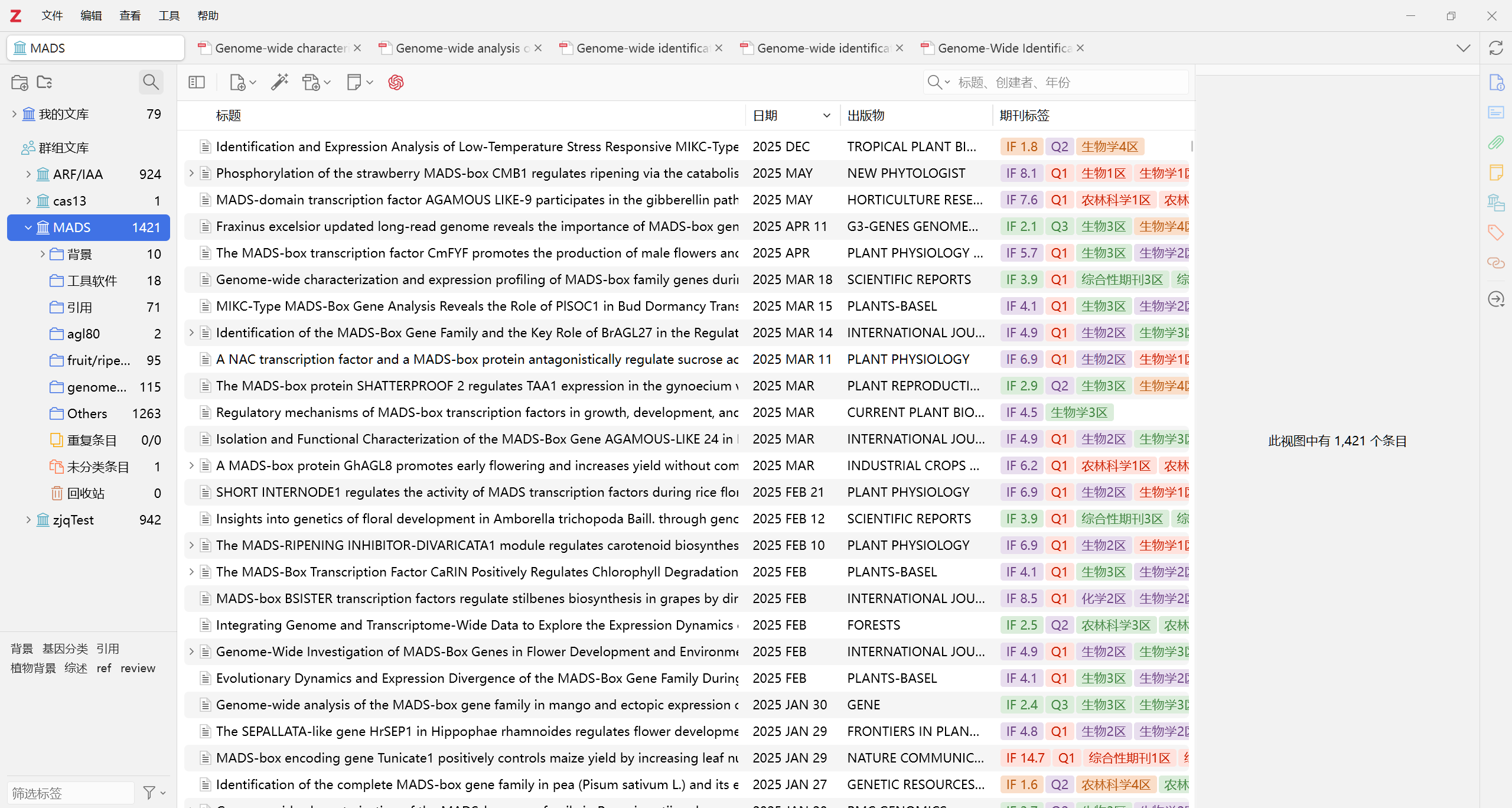
zotero现在已经到了第七版,基本操作都很清楚
导入
有很多种方法可以导入文献进行管理
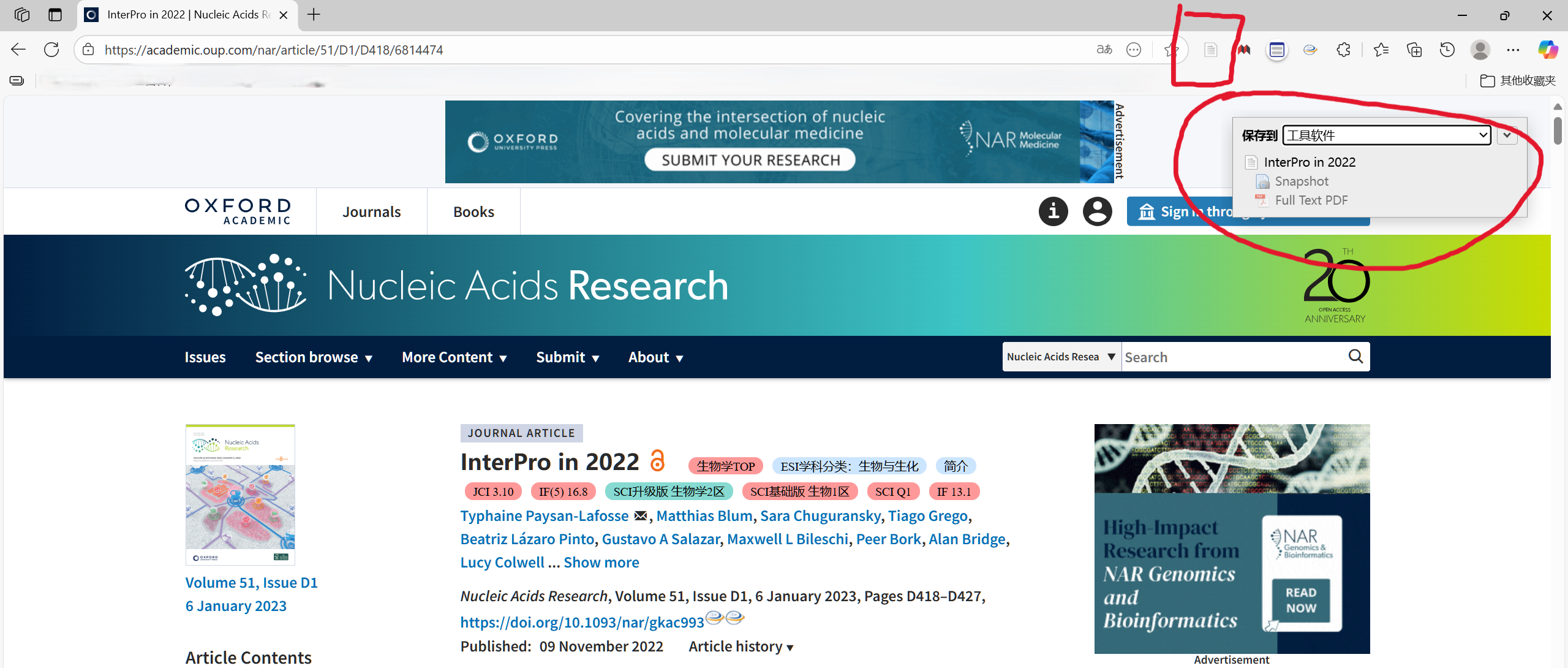
方法一:在网页上打开该文章,利用zotero的浏览器插件即可保存该文章至文献库。注意这时插件已经识别到了该文章,所以不仅能保留文章信息还可以直接存全文。
方法二:点击工具栏中按钮,直接输入DOI编号,自动抓取信息。该方法也可以自动保存全文

方法三:直接将pdf拖入zotero文献库,此时软件也可以自动识别该文献信息
方法四:在文献检索时,我们可以直接导出文献列表。例如web of science可以选择export -> RIS
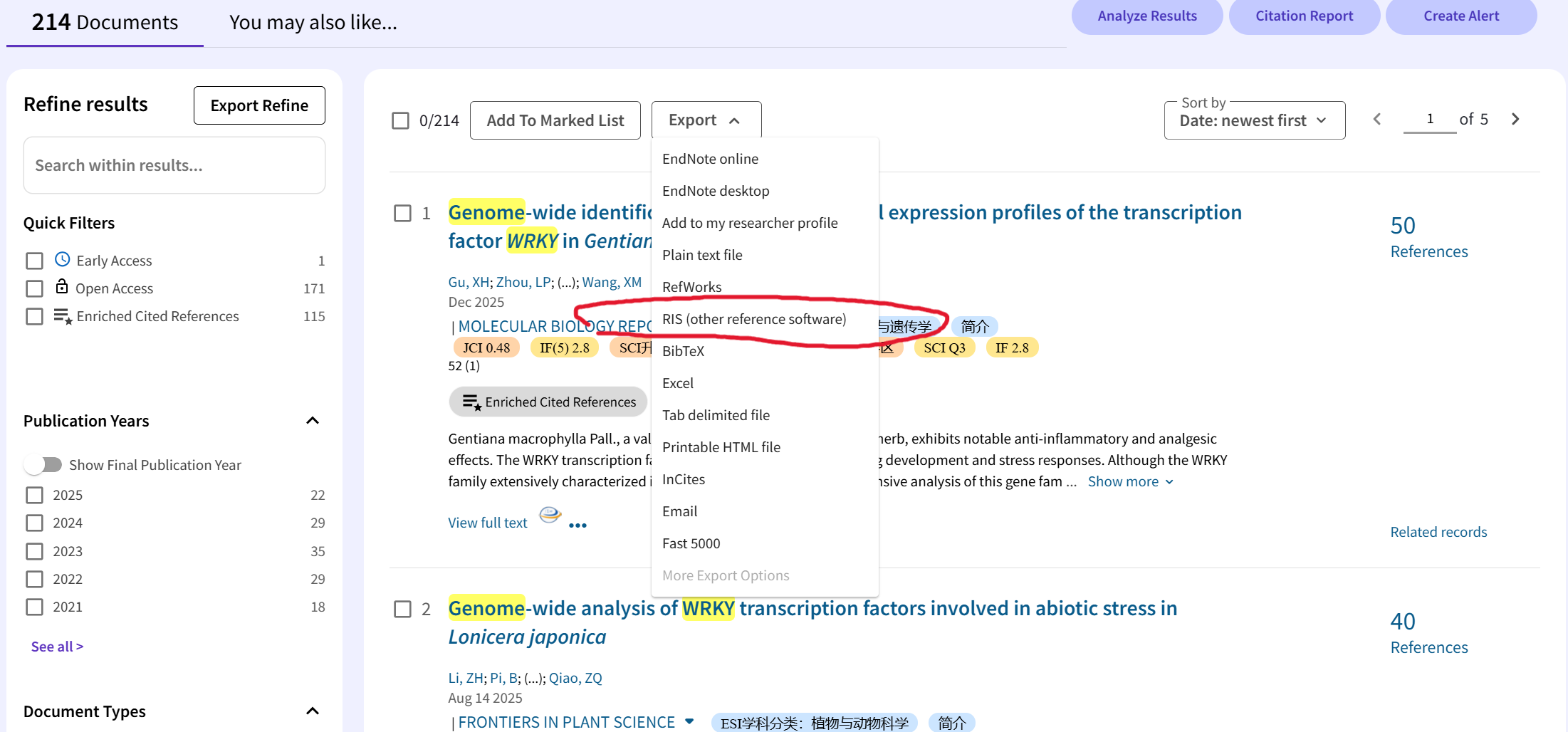
然后在zotero中的菜单栏选择文件 -> 导入
插件
这里推荐几个好用的插件,更多插件可以自行在网上找
sci-pdf
项目地址:https://github.com/syt2/zotero-scipdf
在我们下载全文时,有时并不容易获得。sci-pdf可以自动在sci-hub上查找是否有好心人分享全文,如果有就可以通过sci-hub自动下载
Zoplicate
项目地址:https://chenglongma.com/zoplicate/
有时条目会重复,也就是同一篇文章我们保存了许多次。在没有插件的情况下,所有冲突需要我们自行手动解决。zoplicate可以根据我们的设置,自动合并重复条目。
zotero-translate
项目地址:https://github.com/windingwind/zotero-pdf-translate
看英文有些痛苦,zotero-translate可以实现划词翻译、划句翻译,还可以批量翻译标题、摘要。
Tips
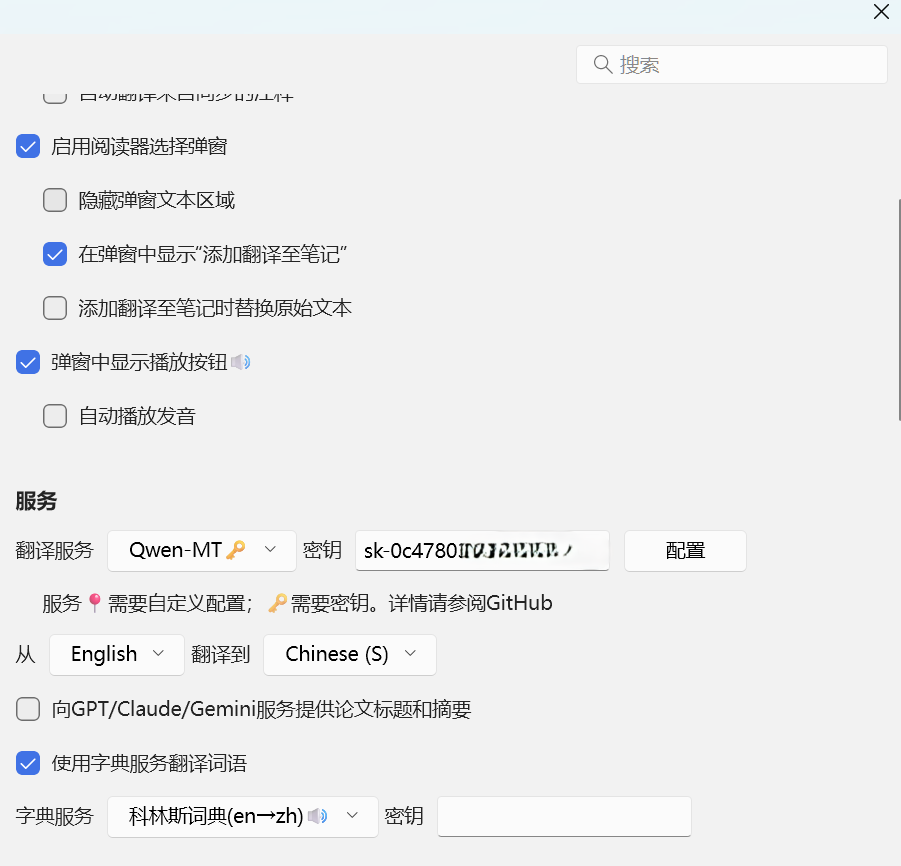
由于翻译需要用到他人提供的翻译服务,并不是所有的都是免费的(大部分都是收费的)。所以我们还需要自己配置一下相关的服务。这里用的是阿里云qwen-mt翻译。
更多zotero使用方法和插件可以参看该网站:Zotero 中文社区 | Zotero 中文维护小组
一个好用的编辑器——VSCode
在进行分析时,我们需要处理许多生物信息数据,所以一个好用的文本编辑器至关重要。这里推荐VSCode,因为它界面简单直观,功能强大而且有语法高亮。
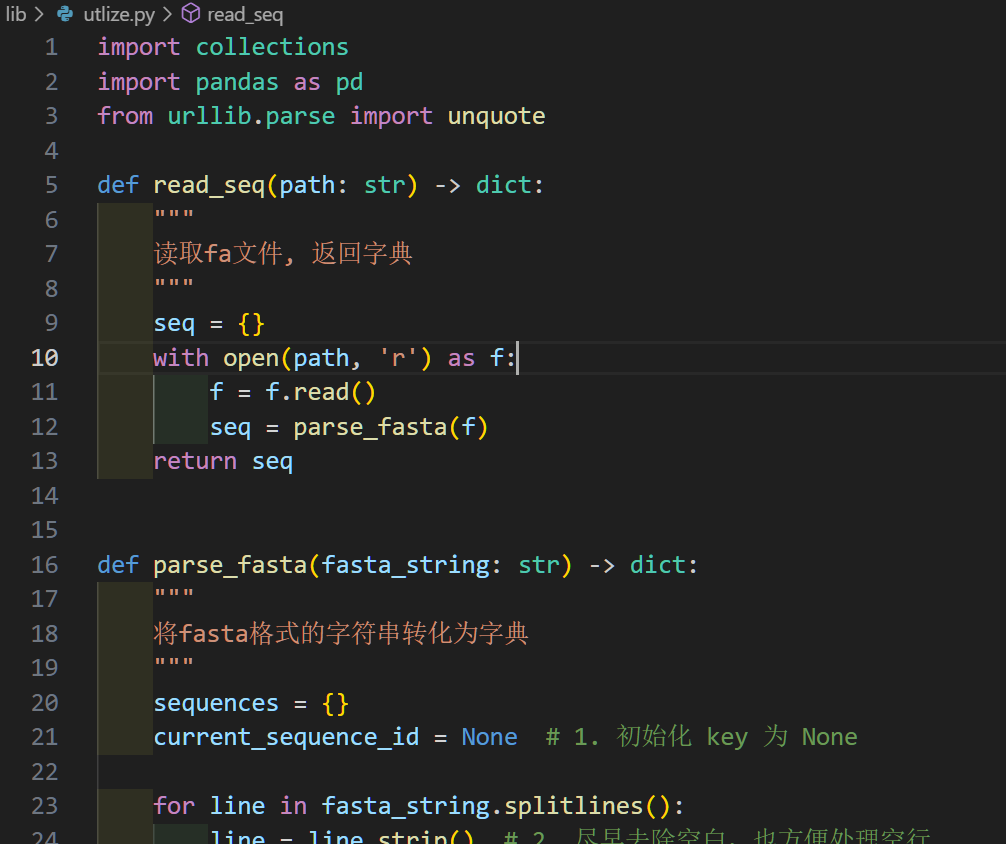
很显然这好样看一点
安装
很简单,在window商店中就可以下载,或是在官网下载安装包直接解压也可以。
插件
插件系统为VSCode提供了强大的支持,使得它能适应不同的场景。
这里推荐几个好用的插件:
- Python:这是一个聚合插件,提供了语法高亮、自动补全等功能。
- Rainbow CSV:对于一些表格,Rainbow CSV可以高亮表格中的列,方便观察。
- R:和Python插件类似同样也是提供了R语言的补全、高亮等功能
- Dev Containers:如果要用到Docker,这个插件可以帮我们连接、管理docker容器
- Remote SSH:用于远程连接服务器
使用指南
在实际进行分析时,建议创建一个文件夹,将要用到的文件放入该目录下。然后用VSCode文件菜单中的打开文件夹打开该目录,就可以方便地进行浏览文件、写代码等操作了。
记得在侧边栏的插件中enable下载好的插件,不然不会起作用。
Windows Subsystem for Liunx
生物信息学分析中有一些软件只有linux版本,或是需要从源码编译,所以很多时候需要使用linux操作系统。不打折时,云服务器的价格可以说是非常的坑,在自己的电脑上装双系统麻烦且不安全,再单独配置一台电脑更不现实。但是很幸运,微软搞出来了一个叫做WSL (Windows Subsystem for Liunx) 的东西,可以在 Windows 计算机上同时访问 Windows 和 Linux。只需要Windows 10 版本高于2004或是用Windows 11系统就可以使用。
可能会有些麻烦,量力而行。
安装
网上自行查阅,相关教程极为丰富。微软官方也有安装指南。
Tips
- 注意子系统在哪个磁盘里,建议不要放在C盘
Docker
docker是一个容器引擎,是为了解决在开发软件时的环境配置问题而出现的。简单理解就是一个极其精简的不完整的操作系统和一套工具链。因为它非常精简所以通常比WSL空间占用更小。当然代价就是一些软件可能没装,看自己取舍了。
Windows下使用docker的前提是要开启WSL的相关功能。要是WSL没有弄明白就放弃这一部分吧,docker相比wsl更折腾。
安装
网上自行查阅,相关教程很多
Tips
- 如果用不好就不用,我们使用工具的目的是解决我们的问题,没必要浪费太多时间。
Python安装
竟然有人不会安装软件!
直接去官网上下载安装包,然后安装。
安装完成后可以打开powershell,输入python -V(注意是大写的V)验证是否安装成功。
如果没有反应或是出现了报错,可能是因为没有自动将安装路径加入Path路径,这时候需要手动添加。
右键此电脑->属性->高级系统设置->环境变量->找到系统变量中的Path->双击->新建一个,输入python的安装路径
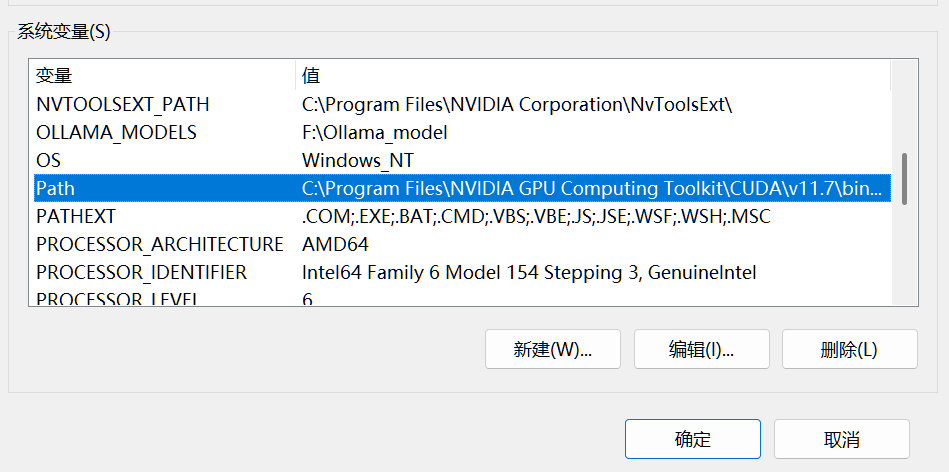
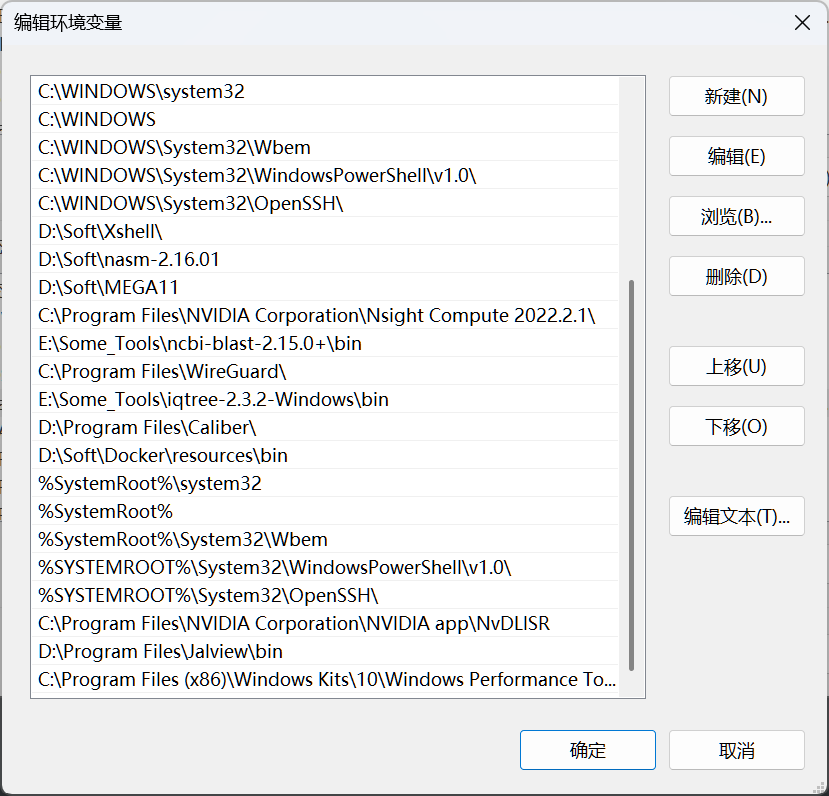
有人不明白这一步的目的,解释一下:
加入Path的目的是随时随地在任何路径下输入python(或是其它任何一种软件)都能启动。这是因为当你在命令行中输入一个命令时,系统会按照Path环境变量中列出的路径顺序去查找相应的可执行文件。如果Python的安装路径没有被添加到Path中,那么当你尝试运行python命令时,系统将无法找到对应的程序来执行,从而导致找不到命令的错误。
完成上述步骤后,请记得重新启动PowerShell或命令提示符,以确保新设置生效。接着再次输入python -V来检查版本信息。如果一切顺利,就应该能看到类似之前显示的Python版本号输出了。
此外,如果还计划使用pip(Python包管理器)来安装额外的库,建议也验证一下pip是否可用。可以用以下命令来测试:
这将展示pip当前的版本信息及其安装位置。